VORA — Guide d’utilisation
Enregistré. Oublié. VORA s’en souvient quand ça compte. Voici tout ce qu’il faut savoir pour l’utiliser.
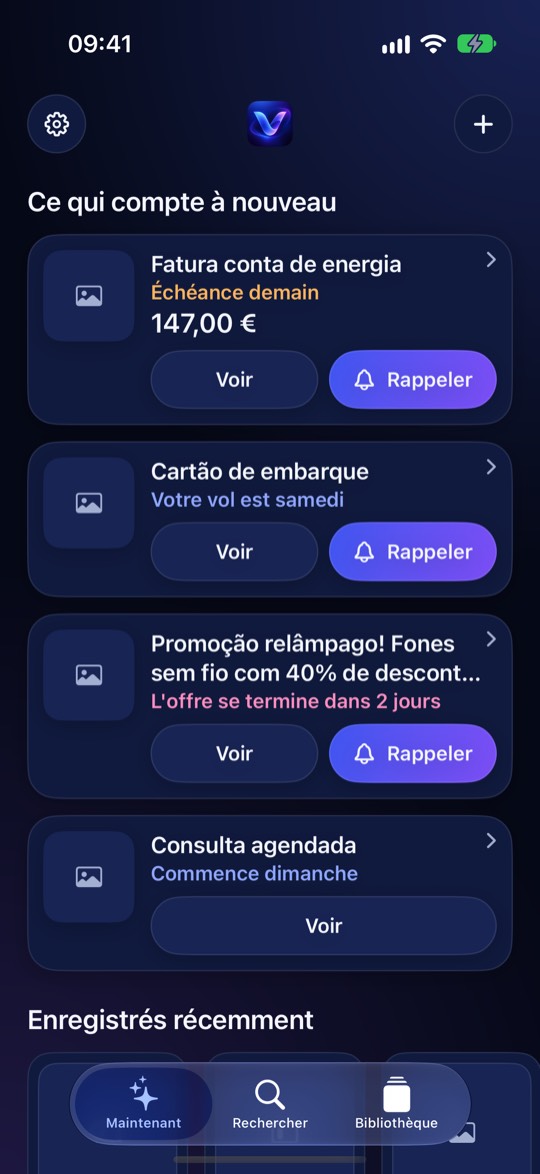 1Ce qui compte à nouveauSeulement ce qui est devenu pertinent, avec la raison en mots simples.
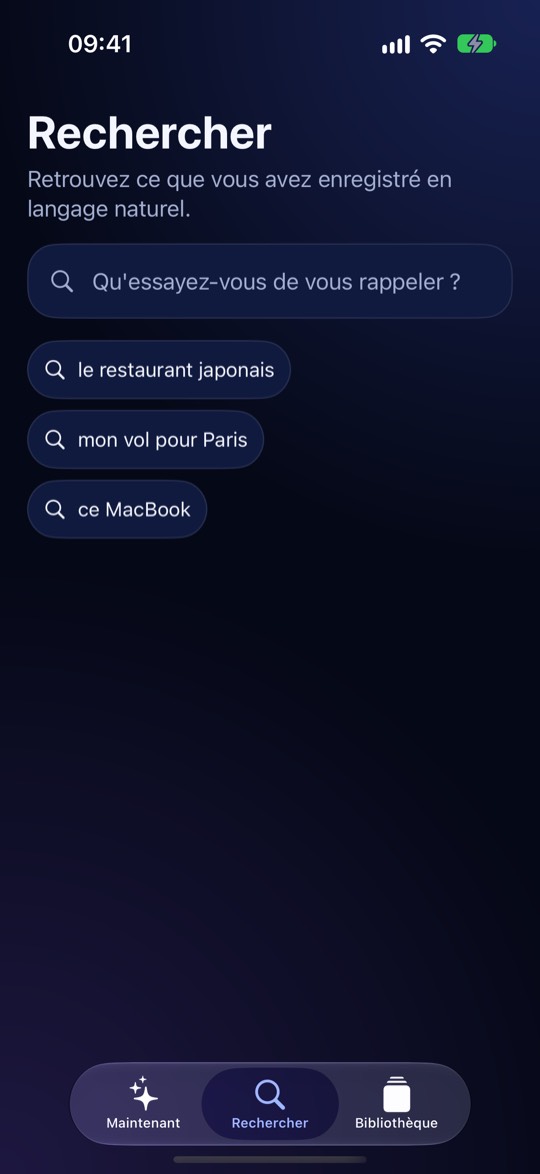 2Cherchez comme vous vous souvenez« Ce restaurant japonais » suffit. Pas de mots exacts.
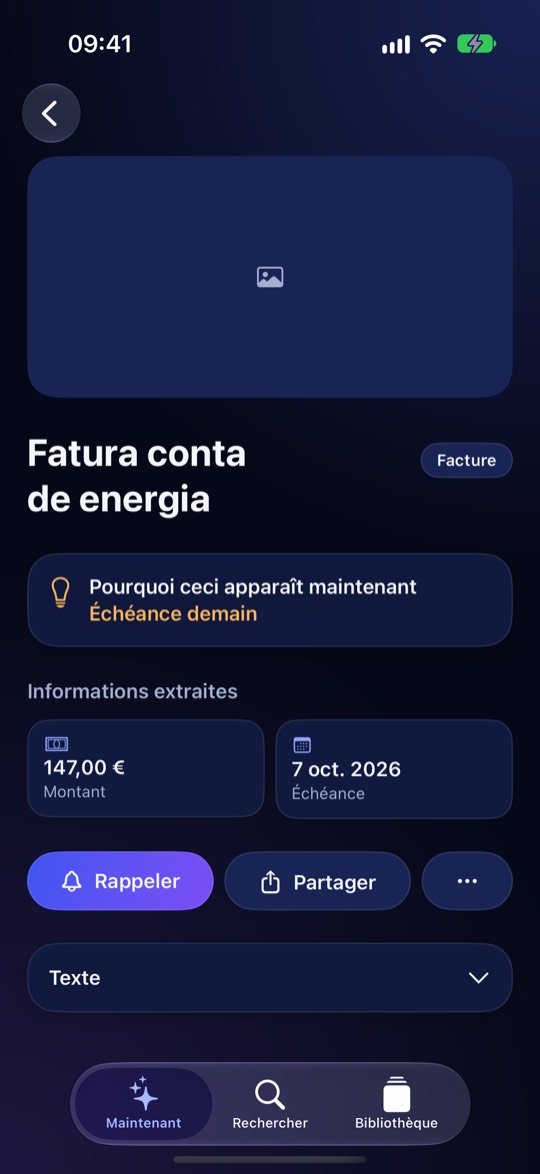 3Pourquoi il est revenuLes détails trouvés par VORA et un bouton Rappeler quand il est sûr.
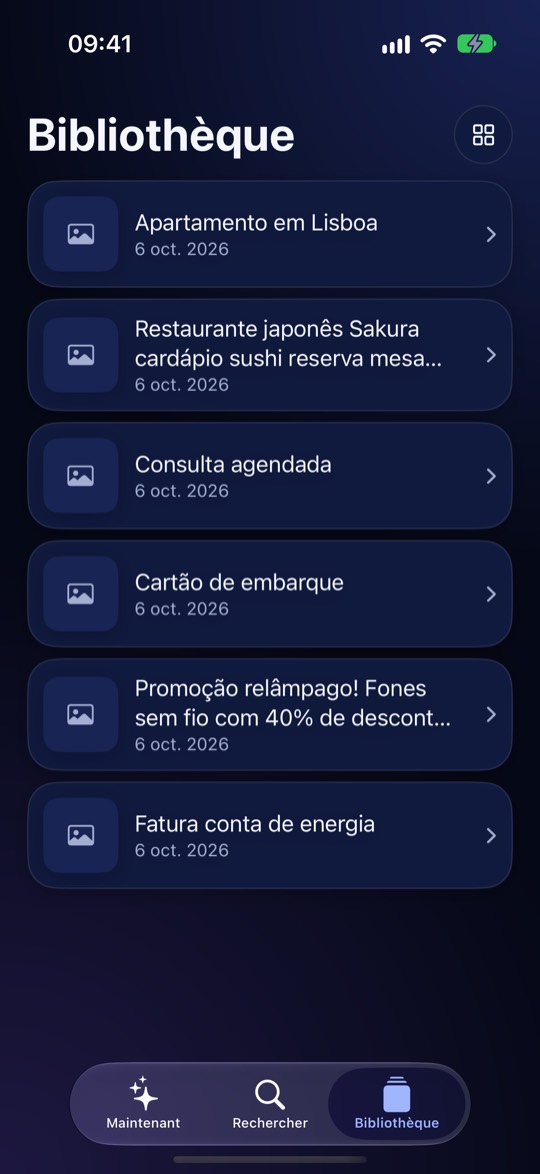 4Votre BibliothèqueTout ce que vous avez enregistré. Glissez à gauche pour supprimer ; liste ou grille.
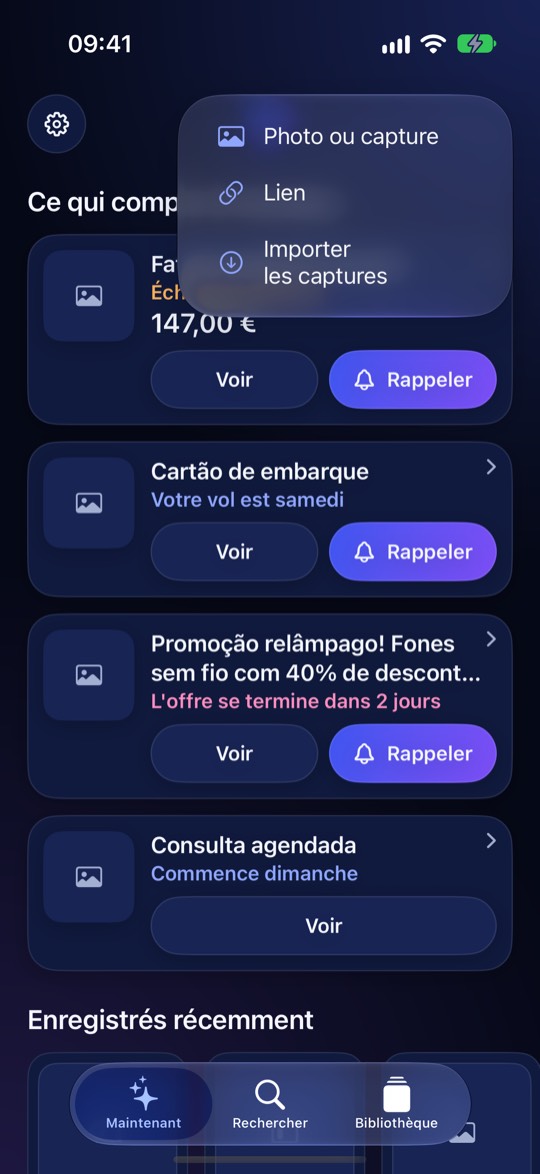 5Ajoutez tout (+)Photos, captures ou un lien avec son image.
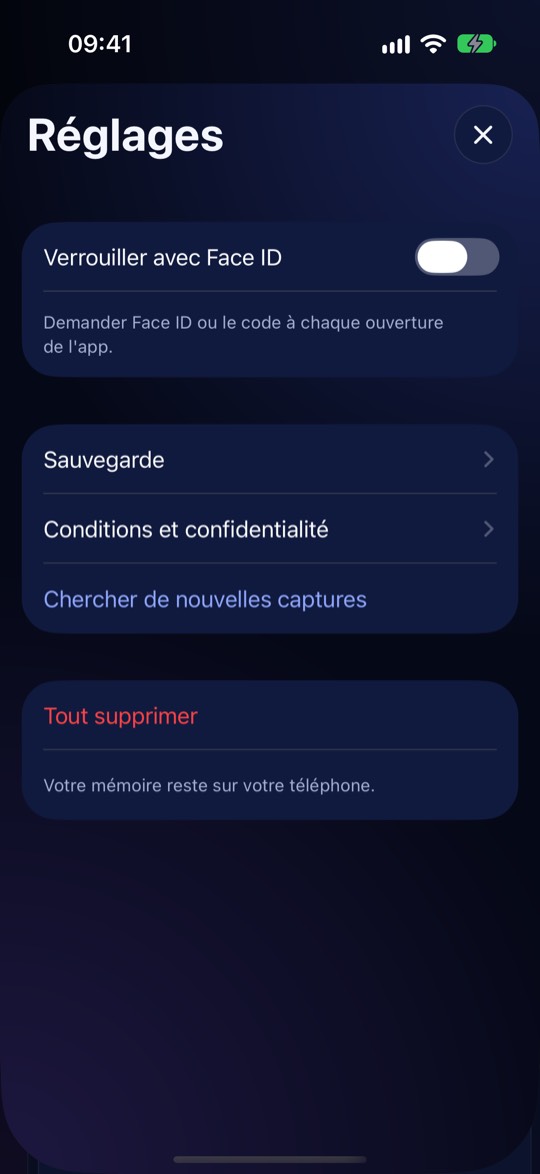 6RéglagesVerrouillage Face ID, sauvegarde, conditions, tout supprimer.
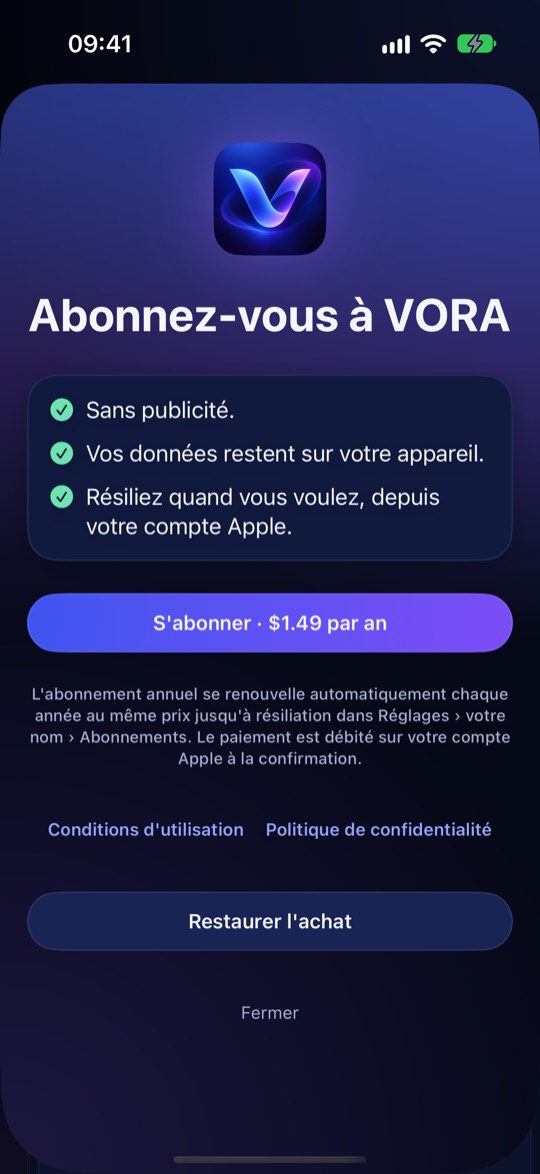 75 jours gratuits, puis annuelLe prix s’affiche avant confirmation. Restaurer l’achat est ici.
L’idée
Vous n’avez rien à ranger. Vous enregistrez captures d’écran, photos et liens, et VORA les lit sur votre iPhone, comprend ce que c’est et vous les ramène quand ils deviennent utiles — par exemple une facture « Échéance demain ». Rien ne quitte votre téléphone.
Premiers pas
- Ouvrez VORA et touchez Découvrir.
- Autorisez l’accès à Photos quand l’iPhone le demande. VORA examine alors vos captures, des plus récentes aux plus anciennes, et les résultats apparaissent avant la fin.
- Vous verrez trois onglets : Maintenant, Rechercher et Bibliothèque.
Maintenant
Affiche seulement ce qui est devenu pertinent maintenant, avec la raison en mots simples (« Échéance demain », « Votre vol est vendredi »). Si rien n’est pertinent, c’est indiqué — c’est normal. Plus bas, Enregistrés récemment. Quand VORA est sûr d’une date, un bouton Rappeler apparaît ; un rappel n’est créé que si vous le touchez.
Rechercher
Écrivez comme vous vous souvenez : « ce restaurant japonais », « mon vol pour Paris », « ce MacBook ». Pas besoin des mots exacts.
Bibliothèque
- Tout ce que vous avez enregistré, du plus récent au plus ancien. Touchez le bouton en haut à droite pour passer de la liste à la grille.
- Dans la liste, glissez de droite à gauche pour supprimer. Dans la grille, appuyez longuement sur l’élément.
- Tirez vers le bas pour actualiser.
Ajouter (+)
- Photo ou capture : choisissez des images de votre photothèque.
- Lien : collez l’adresse d’une publication ou d’une vidéo. VORA garde son titre et son image pour la reconnaître plus tard. Dans l’élément, Regarder / Ouvrir le lien ouvre la page dans l’app.
- Importer les captures : cherche de nouvelles captures quand vous voulez. Réglages › Chercher de nouvelles captures fait la même chose.
- Depuis d’autres apps, utilisez le partage et choisissez VORA.
Un élément
Ouvrez un élément pour voir l’image, les détails trouvés par VORA (dates, montants, lieux), pourquoi il est revenu et les actions : rappeler, ouvrir le lien, supprimer.
Supprimer — vous choisissez
- Supprimer de l’app seulement : la photo reste dans Photos.
- Supprimer de Photos, garder dans l’app : la photo quitte votre photothèque mais une copie protégée reste dans VORA.
- Supprimer de l’app et de Photos : retire les deux. iOS vous demande de confirmer et Photos la garde 30 jours dans « Supprimés récemment ».
Rappels
VORA est prudent : il ne propose un rappel que s’il est sûr et n’en crée jamais sans votre accord. Activez les notifications dans les Réglages d’iOS si vous le souhaitez. Ne comptez pas sur VORA comme seul moyen de vous souvenir d’une chose importante.
Réglages
- Verrouiller avec Face ID : demande Face ID ou votre code à chaque ouverture.
- Sauvegarde : crée un fichier que vous enregistrez où vous voulez (par exemple iCloud Drive) et que vous restaurez plus tard. Les rappels ne sont pas restaurés.
- Conditions et confidentialité et Tout supprimer (retire tous les souvenirs de ce téléphone ; vos photos ne sont pas touchées).
Essai gratuit et abonnement
- Les 5 premiers jours sont gratuits. Ensuite, VORA demande un abonnement annuel pour continuer. Le prix est affiché dans l’app avant confirmation.
- L’abonnement se renouvelle automatiquement jusqu’à résiliation dans Réglages d’iOS › votre nom › Abonnements.
- Vous pouvez voir l’écran d’abonnement à tout moment en touchant la barre « Essai gratuit » de l’onglet Maintenant. Restaurer l’achat s’y trouve.
Confidentialité
Tout se passe sur votre téléphone. Pas de compte, pas de pubs, pas de suivi. Lisez la Politique de confidentialité et les Conditions d’utilisation complètes.
Besoin d’aide ?
Ouvrez la page Assistance ou un ticket sur https://github.com/robsonraulsm-tech/vora-legal/issues. Ne publiez pas de captures privées.